
メール自動化はどこまで任せる?
以下は目安です。実際の自動化しやすさは、業種やメールの内容によって変わります。

自動化しやすい条件と処理が決まっている
- 受付
- 振り分け
- 重要メールの通知
- 定型的な一次返信
人が確認する影響が大きく、個別判断が必要
- 個別相談・見積もり
- 契約・金銭の連絡
- クレーム対応
- 重要な判断を伴う返信
まずは表の「高い」作業から始め、慣れてから対象を広げます。目標は完全自動化ではなく、定型処理を減らして人が判断すべきメールへ集中できる状態です。
メール業務を自動化する5つの方法
1.受信メールを自動で振り分ける
最初に取り組むなら、メールの振り分けがおすすめです。
送信元アドレス、件名のキーワード、宛先などを条件に、ラベルやフォルダへ自動で分類します。
Gmailではフォルダの代わりにラベルで整理します。1通に複数のラベルを付けられるため、「問い合わせ」と「要返信」のように、種類と対応状況を分けて管理できます。
フィルタの条件と処理は、たとえば次のように組み合わせます。
- 件名に「請求書」が含まれるメールへ「経理」ラベルを付ける
- 問い合わせ用アドレス宛てのメールへ「受付」ラベルを付ける
- 重要取引先から届いたメールに重要マークを付け、担当者へ転送する
設定前に同じ条件で検索し、対象外のメールまで含まれないか確認すると誤振り分けを防ぎやすくなります。受信箱が整理されるだけでも、「探す・仕分ける」という作業を毎日繰り返す必要が減ります。
2.よくあるメールへの定型返信を仕組み化する
資料請求の受付、予約確認、問い合わせのお礼など、毎回ほぼ同じ文面で返しているメールがあるはずです。
ここで大切なのは、「定型文を用意すること」と「完全自動で送信すること」を分けて考えることです。
- 定型文の登録:文面をテンプレートとして保存し、人が呼び出して確認してから送る
- 完全自動送信:条件に合致したら、人を介さず自動で返信する
まずは、人が呼び出して確認する方法から始めます。定型文を登録するだけでも、毎回文章を最初から入力する必要がなくなります。
Gmailではテンプレートを保存して呼び出せるほか、フィルタ条件に合うメールへテンプレートを自動送信する設定もできます。自動送信は、受付完了など返信内容が変わらない用途に絞ります。
3.重要なメールだけ担当者へ通知する
見落としを防ぐために何度も受信箱を開いているなら、その確認作業も自動化の対象です。
重要な送信元や特定条件のメールが届いたときだけ、Slack、Microsoft Teams、Chatworkなどのチャットツールやスマートフォンへ通知する仕組みにすれば、「見に行く」を「届く」に変えられます。
たとえば、
すべてを通知すると通知そのものが負担になります。「これを逃すと困る」というメールだけに条件を絞ることがポイントです。
4.メール内容や添付ファイルを自動で保存する
注文メールの内容を管理表へ書き写している、届いた請求書PDFを所定フォルダへ手で保存している——こうした作業も自動化の対象です。
たとえば、
- メール内容の一部をスプレッドシートへ記録する
- 添付ファイルをクラウドストレージへ保存する
- 受信日時や送信元を管理表へ残す
転記や保存に加え、「あのメールはどこだっただろう」と探す時間も減らせます。送信元、件名、添付ファイルの種類で対象を絞り、想定外のファイルまで保存されないようにします。
5.AIを使って分類・要約・返信案を作る
最初からAIありきで考える必要はありません。振り分けや定型処理の多くは、あらかじめ決めた条件だけでも自動化できます。
AIが向いているのは、それでも残る「内容を読まないと判断しにくい作業」の支援です。
たとえば、
- 長文メールの要点をまとめる
- 問い合わせの種類を判定する
- 返信文のたたき台を作る
- メール内容を「見積もり依頼」「資料請求」「既存顧客からの質問」などに分類する
- 分類結果に応じて担当者への通知先を変える
AIは文章を書くためだけでなく、内容を読まないと判断しにくい作業の補助にも使えます。
Gmailだけで足りる?外部ツールが必要?
振り分けや定型文から始める段階では、専用システムを入れる必要はありません。受信後の記録や複数サービスへの通知までつなぐときに、外部ツールを検討します。
Gmailだけで始める
受信箱の整理と定型対応を軽くしたい段階
- フィルタで振り分ける
- ラベルで整理する
- テンプレートを呼び出す
- 条件に合うメールを転送する
外部ツールを検討する
メールの外に続く作業まで減らしたい段階
- チャットへ通知する
- 管理表へ自動で記録する
- 添付を指定先へ保存する
- 複数窓口をまとめて管理する
Gmail・Google ドライブ・Google スプレッドシートを業務基盤としてまとめる場合は、Google Workspaceも候補です。広告的に製品から選ぶのではなく、減らしたい作業に必要な範囲で判断します。
Google Workspace以外も含めて比較したい場合は、小さな会社向けの業務効率化ツール早見表を参考にしてください。
まず自動化したいメール業務の見つけ方|3つの条件
どれから始めるか迷ったら、次の3条件がそろっているメール処理を選んでください。
- 1頻度が高い毎日・毎週のように発生する
- 2処理が決まっている誰が見ても同じ判断になる
- 3影響が小さい間違っても人が修正できる
3つがそろう処理は、自動化候補として優先度が高いでしょう。契約や金銭に関するメールなど、間違ったときの影響が大きいものは、仕組み化しても最後に人の確認を残します。
小さな会社で使いやすいメール自動化の例
一般的な業務を想定すると、受信後の処理は次のように組み立てられます。
- 資料請求
- 専用ラベルを付け、受付完了を返信してから担当者へ通知する
- 請求書
- 経理用に振り分け、添付を所定の保存先へ置いて担当者へ通知する
- 予約・注文
- 内容に応じて担当者を分け、管理表へ必要事項を記録する
- 重要取引先
- 重要ラベルを付け、スマートフォンやチャットへすぐ通知する
自動返信を使わなくても、振り分け・通知・保存だけで負担を減らせます。具体的な回答や重要判断は担当者が行う設計にします。
自動返信してはいけないメールもある
次のようなメールは、完全な自動返信ではなく、人が内容を確認する設計を基本にします。
目指すのは完全自動化ではなく、定型処理を減らし、人が判断すべきメールに集中できる状態です。
メールを自動化するときの注意点
メール業務を自動化するときは、便利さだけでなく、誤送信や情報漏えいを防ぐ設計も必要です。
- 誤送信・二重送信
- テスト送信を行い、フィルタ条件が広すぎないか確認する
- CC・BCC
- 自動返信や転送で、意図しない相手へ情報が渡らないか確認する
- 個人情報・添付
- 外部サービスの提供元、データの扱い、保存先の権限を確認する
- AIの判断
- 誤った分類や回答を前提に、人が確認する手順を残す
- 設定の見直し
- 担当・組織の変更時に、転送先、通知先、自動返信の条件を確認する
メール業務は「受信箱の外」まで見ると自動化しやすい
メールの振り分けだけでも効果はありますが、その後に転記・担当者への連絡・ファイル保存を手作業で続けていれば、負担は残ります。
-
STEP 1
メール受信
問い合わせや注文を受け付ける
-
STEP 2
自動振り分け
条件に応じてラベルを付ける
-
STEP 3
重要度判定
人が確認するメールを分ける
-
STEP 4
担当者へ通知
必要なメールだけを知らせる
-
STEP 5
内容を記録
管理表へ必要事項を残す
-
STEP 6
添付ファイル保存
指定した保存先へ整理する
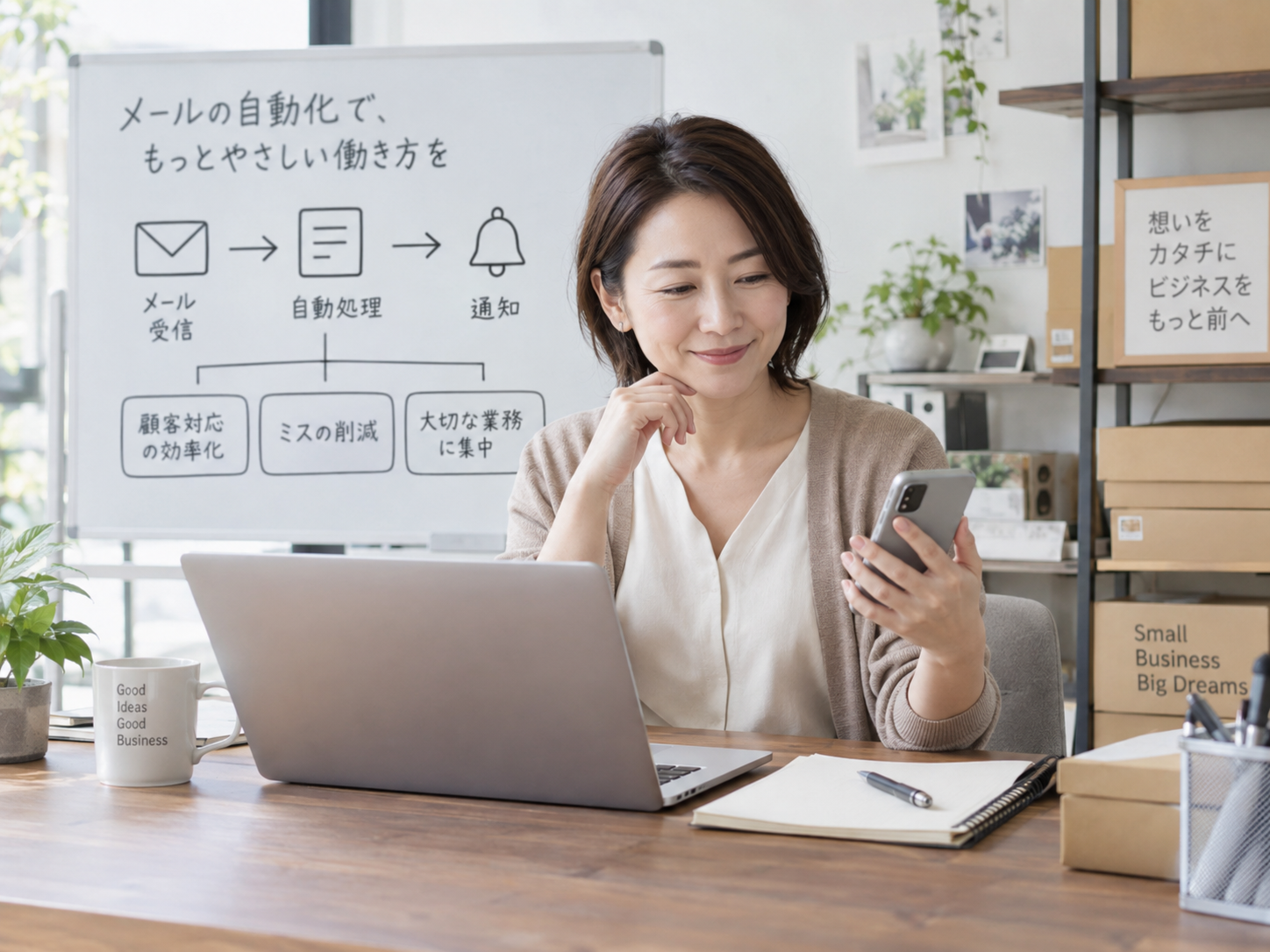
受信をきっかけに、その後の通知・記録・保存までを1つの流れとして設計すると、複数の手作業をまとめて減らせます。クレーム・契約・個別見積もりなど、判断が必要なメールは途中で人が確認します。
よくある質問
プログラミングの知識がなくてもできますか?
はい。
メールの振り分けや定型文の登録は、GmailやOutlookなどの標準機能だけでも始められます。
一方、チャットツールへの通知、スプレッドシートへの転記、添付ファイルの自動保存など、複数のサービスをまたぐ処理では、Power Automate、Zapier、Makeなどのノーコード連携サービスを利用する方法があります。
最初からすべて連携する必要はありません。
まずはメールサービスの標準機能から始め、必要に応じて連携範囲を広げる方法がおすすめです。
自動返信は失礼になりませんか?
内容によります。
受付完了の通知として「お問い合わせを承りました」と知らせることは、相手にメールが届いていることを伝えられるため有効な場合があります。
一方、個別相談やクレームに対して、内容を確認せず定型文だけを送るのは適していません。
「受け取ったことを知らせる」までは自動、「具体的に答える」のは人という切り分けが1つの目安です。
どの処理から始めるのがおすすめですか?
まずは振り分けがおすすめです。
比較的設定しやすく、間違った場合の影響も小さいためです。
振り分けに慣れてから、重要メールの通知、定型文、保存や転記へ進むと無理なく広げられます。
問い合わせ対応そのものを減らす方法はありますか?
あります。
よくある質問をホームページへ掲載する、問い合わせフォームで必要事項を先に入力してもらうなど、メールが届く前の段階を改善する方法もあります。
問い合わせ対応そのものを効率化するときは、受付窓口・担当者への割り当て・対応履歴までまとめて見直します。
AIに全部任せてしまってもいいですか?
おすすめしません。
AIはメールの要約、分類、返信案の作成などには役立ちますが、内容を誤って解釈することがあります。
特に顧客への返信、契約、金銭、クレームなどに関わるメールでは、AIの出力を人が確認してから送る運用を基本にしてください。
まとめ|まずは1つの定型メール処理から仕組み化する
- Gmailのフィルタ・ラベル・テンプレートでも小さく始められる
- 転記・保存・複数窓口の管理まで必要なら外部ツールを検討する
- 契約、金銭、クレームなどの重要な返信は人が確認する
- 受信箱の外に続く通知・記録・保存まで見ると効果が大きくなる
完全自動化を目指す必要はありません。定型処理を仕組みに任せ、人が判断すべきメールへ時間を使える状態を作ることが目的です。