

Excelの転記を自動化したいと思っても、関数・Power Query・VBA・RPAのどれを選べばよいか迷いやすいものです。
選ぶ順番は、技術の高度さではありません。転記する件数、繰り返す頻度、途中の加工や判断の難しさから、いちばん小さく解決できる方法を選びます。
紙・PDF・フォームなど、まだデータになっていない情報をExcelへ入れる方法は、データ入力を自動化する方法で扱います。この記事の対象は、Excel内・Excel同士・CSVや業務システム周辺で、すでにデータとして存在する情報の転記です。
Excelの転記作業とは?
Excelの転記作業とは、すでにあるデータを別のシート・別のファイル・管理表へ移す作業です。
たとえば、売上一覧から請求管理表へ必要な列を写す、CSVを月次集計表へ取り込む、顧客一覧の住所を請求書へ表示するといった作業が当てはまります。
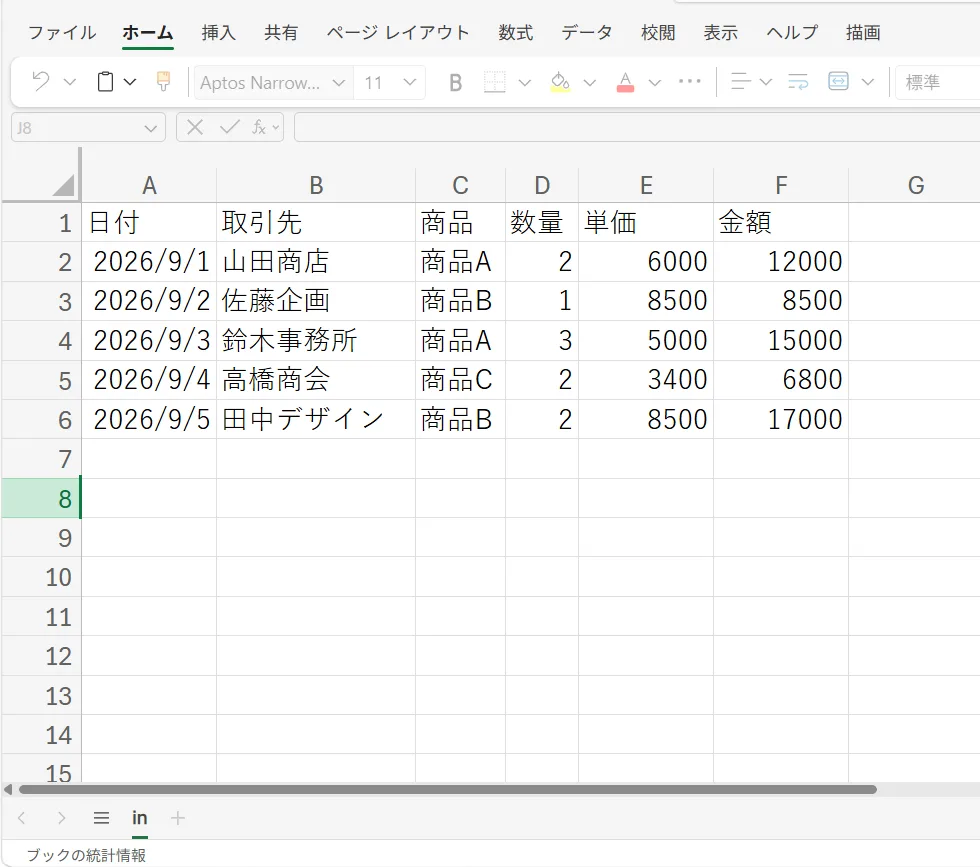
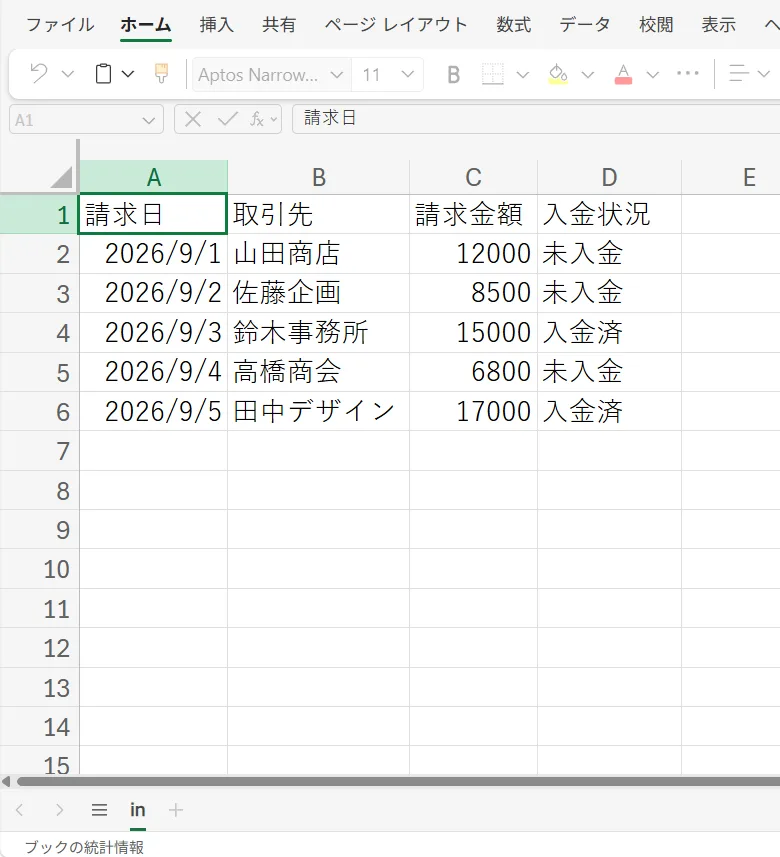
この例では、列をそのまま写すだけではなく、必要列の選択と入金状況の確認が入ります。自動反映する部分と、人が確認する部分を分けることが、方法選びの出発点です。
Excel転記方法の選び方
まず、今の転記作業を上から順に確認してください。途中で当てはまれば、その方法から試します。

件数が少なく、年に数回しかなく、例外判断が多い作業は、無理に自動化しない方が管理しやすいこともあります。まずは高頻度で形式が安定している転記を1つ選ぶのが安全です。
関数・Power Query・VBA・RPAを比較
方法を選ぶときは機能の多さではなく、向く作業・件数・頻度・難易度・保守性を同じ軸で比べます。
-
01関数・参照
向く作業:値の参照・連動
件数・頻度:少量〜多量/随時
難易度・保守性:低/高。数式を共有しやすい
-
02Power Query
向く作業:CSV・複数Excelの取込と整形
件数・頻度:中〜多量/毎週・毎月
難易度・保守性:中/高。元形式が安定している場合
-
03VBA
向く作業:Excel中心の複数操作
件数・頻度:中〜多量/高頻度
難易度・保守性:中〜高/中。直せる担当者が必要
-
04RPA
向く作業:外部画面とExcelをまたぐ操作
件数・頻度:多量/高頻度
難易度・保守性:高/低〜中。画面変更の影響あり
これは最初に検討する方法を決める目安です。実際にはPower QueryとVBAを組み合わせたり、Office ScriptsやPower Automateを使ったりする場合もあります。
Excel転記作業のBefore→After
目標は、すべてを完全放置にすることではありません。人が繰り返すコピーと貼り付けを減らし、元データの更新と結果確認へ役割を変えます。

ケース別|6つの転記作業の選び方
実際の転記作業を6つのケースに分け、最初に検討する候補を整理します。
| 例 | 転記作業 | 最初に検討する候補 |
|---|---|---|
| 1 | 同じExcel内の別シートへ顧客名や住所を表示する | 関数・参照 |
| 2 | 毎月ダウンロードする売上CSVを管理表用に整形する | Power Query |
| 3 | 毎月届く同形式の支店別Excelを1つにまとめる | Power Query |
| 4 | 条件抽出→別シートへ転記→書式変更→保存まで行う | VBA |
| 5 | 業務システムからCSVを出力できる | CSV+Power Queryなど |
| 6 | 画面操作でしか取得できない情報をExcelへ登録する | RPA |
自動化前に転記作業を5項目で整理する
同じ「Excel 転記 自動化」でも、別シートの値を表示する仕事と、毎月100件のCSVを整形する仕事では合う方法が違います。
まず「転記そのもの」をなくせないか確認する
- 同じデータを2か所で管理していないか|二重管理なら片方をなくせないか
- コピーではなく参照で表示できないか|元データの変更を必要な場所へ反映できないか
- 複数の表を1つの管理表にまとめられないか|転記する前提そのものを見直せないか
移す必要そのものをなくせるなら、自動化するより仕組みは単純になります。紙やPDFを見ながら入力している場合は、転記より前の入力工程を扱うデータ入力を自動化する方法をご覧ください。
残った作業を5つの判断軸で見る
01転記元
CSV/別Excel/別シート/業務システムの画面など
02転記先
管理表/集計表/別ファイルなど
03途中の加工
列の削除・並べ替え・結合・条件による振り分けなど
04Excel外の操作
他のアプリやブラウザの操作が必要か
05例外の多さ
形式が毎回同じか、人の判断が頻繁に入るか
4方式の詳しい使い分け
ここからは、4つの方法が実際にどのような転記へ向くのかを詳しく見ていきます。
Excel関数|値を参照・連動させたい転記
向く目安:少量〜多量・随時更新する転記で、値の参照だけで済む作業
毎回同じ値をコピーしているなら参照で済むことがある
たとえば、「顧客一覧シートの名前や住所を、請求書用のシートにも毎回コピーしている」という作業です。
このような転記は、コピーするのではなく元データを参照する形へ変えられる可能性があります。
同じブック内の別シートを参照したり、条件に一致するデータを検索して表示したりすれば、「一覧から探して書き写す」という作業自体をなくせます。
たとえばXLOOKUPなどの検索系関数が使える環境なら、顧客番号などをもとに、対応する顧客名や住所を表示するといった使い方ができます。
向いているのは、値を「表示したい」「連動させたい」ことが中心の転記です。
関数で無理に処理を増やしすぎない
関数・参照は、一番小さく解決できる有力な方法です。
一方で、毎月新しいファイルが増える、複数ファイルをまとめる、毎回同じ整形を行う、数式が何重にも組み合わさる、といった処理まで関数だけで実現しようとすると、仕組みが分かりにくくなることがあります。
数式が長くなり、作った本人しか仕組みを理解できない状態になれば、手作業とは別の保守負担が生まれます。
Power Query|定型データを取り込み・整形する転記
向く目安:中〜多量・毎週または毎月の転記で、元データの形式が安定している作業
CSVや毎月届くExcelを繰り返し処理する
Power Queryは、データを取得し、必要な形に変換してExcelへ読み込むための機能です。
対応するExcelでは、ExcelブックやCSVなどをデータソースとして取り込み、Power Query上で変換処理を設定できます。
利用できる機能やデータソースにはExcelのバージョンや利用環境による違いがあるため、実際に導入するときは使用環境も確認してください。
- 取り込む|毎月ダウンロードする売上CSVを指定します。
- 整える|不要列を削除し、列名や並びをそろえます。
- 更新する|必要なデータだけをExcelへ読み込みます。
元データの構造や接続条件が安定していれば、一度作ったクエリを更新することで、設定した処理を繰り返し適用できます。
複数ファイルの結合や同じ整形を繰り返す
毎月届く同じ形式のExcelファイルを、1つの集計表へまとめるといった処理もPower Queryの候補です。
たとえば、
東京支店.xlsx
大阪支店.xlsx
名古屋支店.xlsx
のようなファイルが毎月届き、それぞれ同じ列構成になっているなら、人が3つのファイルを開いてコピーする代わりに、まとめて取り込める可能性があります。
向いている場合
- CSVを繰り返し取り込む
- 同形式のExcelをまとめる
- 毎回同じ列を削除する
- データを結合する
- 同じ加工を繰り返す
画面操作そのものを自動化する機能ではない
Power Queryが得意なのは、データの取得・変換・結合・更新です。
一方で、「業務システムを開く」「ボタンをクリックする」「画面上の項目を操作する」といった、人が画面上で行っている操作そのものを自動化する用途とは性格が異なります。
画面操作まで必要なら、後で紹介するRPAなど別の方法を検討します。
VBA|Excel中心の細かな手順をまとめる転記
向く目安:中〜多量・高頻度の転記で、Excel内の複数操作をまとめたい作業
コピー・判定・貼り付け・保存などを一連で動かす
VBAは、Officeアプリケーションを拡張・自動化するためのプログラミング言語です。
- 探す・判定する|一覧から条件に合う行を抽出します。
- 転記・整形する|別シートへ移し、必要な書式を整えます。
- 保存・確認する|決めた名前で保存し、結果を確認します。
こうした複数のExcel操作を、決まった順番で実行したい場合にVBAが候補になります。
ボタンを押したときに一連の処理を実行する、といった仕組みも作れます。
なお、VBAはExcelの中だけでしか使えないものではありません。
VBAはExcelを含むOfficeアプリケーションを拡張するための仕組みで、他のOfficeアプリとの連携などにも利用できます。
この記事では、分かりやすく「Excelを中心とした細かな手順制御に向く方法」と捉えてください。
柔軟な分、作った後の保守も考える
VBAは細かな処理を作れる一方、自由度が高いからこそ保守も考える必要があります。
たとえば、
- 列の追加
- シート名の変更
- ファイル名や保存場所の変更
- 元データの構造変更
などによって、想定どおり動かなくなる場合があります。
また、「作った人しか直せない」状態になると、担当者変更のたびに困る可能性があります。
そのため、
- 参照で済むなら参照
- 取込・整形ならPower Query
- それでは足りない細かな一連操作ならVBA
という順番で考えると、仕組みを必要以上に複雑にせずに済みます。
向いている場合
Excel中心で、取込や整形だけでは終わらない複数の操作を、一連の手順として実行したい場合。
RPA|Excel以外のシステムまで操作する転記
向く目安:多量・高頻度の転記で、Excel以外の画面操作が残る作業
ブラウザや業務システムとExcelをまたぐ
RPAは、パソコン上で行っている定型的な操作を自動化するための仕組みです。
代表例の1つであるMicrosoft Power Automateのデスクトップフローでは、Excelだけでなく、Web・デスクトップアプリケーションなどをまたぐルールベースの処理を自動化できます。
- 外部画面を開く|業務システムで必要なデータを表示します。
- Excelへ書き込む|画面から取得した情報を転記します。
- 保存・確認する|ファイルを保存し、処理結果を確認します。
このような、Excelだけでは完結しない処理です。
特に、Web画面やデスクトップアプリを人が操作しながらExcelへ転記している場合は、RPAを検討する余地があります。
CSVなどで受け渡せるならRPAを使わない選択肢もある
ただし、ここで重要な判断があります。
「外部システムがあるからRPA」とは限りません。
まず、そのシステムからCSVやExcelなどのデータを出力できないか確認してください。
たとえば、業務システム → CSV出力 → Power Queryで取込・整形 → Excelを更新という流れで済むなら、Excelへ転記するために画面操作そのものを自動化しなくてもよい可能性があります。
データで受け渡す方法と画面操作を自動化する方法では、仕組みの性格が異なります。
画面レイアウトの変更や操作対象の変更などがあれば、UIを操作する自動化は修正が必要になることもあります。
そのため、まずデータとして受け渡せないかを確認し、それが難しい場合にRPAを検討するという順番がおすすめです。
向いている場合
- Excel以外のアプリ操作が必要
- Webやデスクトップ画面をまたぐ
- 決まった画面操作を繰り返す
- データだけでは受け渡しにくい
RPAを使うこと自体が目的ではありません。
転記自動化を小さく始める3ステップ
方法が決まっても、いきなり全件を置き換える必要はありません。失敗しても戻せる範囲から試します。
小さく始める順番
- STEP 11つ選ぶ高頻度で形式が安定した転記例外が少ない作業から始めます。
- STEP 2少量で試す元データを残して照合結果が合うか人が確認します。
- STEP 3確認点を決める担当者と確認箇所を明確化壊れたとき誰が直すかも決めます。
どこまでを自動化すべきか迷う場合は、定型業務とは?自動化しやすい仕事・向かない仕事も参考にしてください。
Excel転記を自動化する前に確認したい注意点
-
01元データの形式を固定する
列名・列順・ファイル形式が変わると処理も修正が必要です。まず出力側の形式を統一できないか確認します。
-
02人の確認を残す
金額・顧客情報・外部送信データなど、誤りの影響が大きい項目は自動処理後に人が照合します。
-
03保存ルールを決める
保存場所・ファイル名・シート名・変更しない列名を決め、処理の前提が崩れないようにします。
-
04保守担当を決める
目的と手順を残し、半年後も直せる担当者を決めます。認証情報や顧客データの管理も確認します。
Excel転記の自動化でよくある質問
Excelの転記は関数だけで自動化できますか?
値を参照・連動させることが目的なら、関数や参照で解決できる場合があります。
一方で、毎月ファイルを取り込んで同じ整形をしたり、複数の操作を決まった順番で実行したりする場合は、Power QueryやVBAなど別の方法が適していることがあります。
まずは「コピーしなくても表示できないか」を確認してみてください。
Power QueryとVBAはどちらを使うべきですか?
優劣ではなく、何を自動化したいかで考えます。
- データの取得・整形・結合・更新が中心 → Power Query
- Excel上の複数操作を一連の手順にしたい → VBA
が大まかな目安です。
実際の業務では両方を組み合わせるケースもあるため、「Power QueryかVBAか」の二者択一とは限りません。
Power Queryで複数のExcelファイルをまとめられますか?
似た構造・形式を持つ複数ファイルを、フォルダーから取り込んでまとめる方法があります。
ただし、ファイルごとに列名や構成が大きく異なる場合は、そのままでは想定どおり処理できないことがあります。
RPAを使えばExcel転記をすべて自動化できますか?
RPAでは、Excel・Web・デスクトップアプリなどをまたぐ幅広い定型操作を自動化できますが、すべての転記を無理にRPAへ置き換える必要はありません。
画面変更への対応、例外処理、保守、認証情報の管理なども考える必要があります。
CSVやExcelなどデータとして受け渡せるなら、画面操作を自動化しなくても解決できる可能性があります。
VBAを覚えないとExcel転記は自動化できませんか?
いいえ。
参照・関数やPower Queryだけで解決できる転記もあります。
「Excelを自動化する=VBAを覚える」と考えるのではなく、まずこの記事の5つの質問で作業を分類し、VBAが必要になった段階で検討すれば十分です。
Office ScriptsとVBAは何が違いますか?
どちらもExcel上の操作を自動化できる仕組みですが、設計されている環境や連携方法に違いがあります。
Office ScriptsはPower Automateと組み合わせることもできます。利用できる環境やライセンス条件があるため、導入時には最新のMicrosoft公式情報を確認してください。
この記事では、Excel転記の基本的な選び方を分かりやすくするため、タイトルどおり関数・Power Query・VBA・RPAを中心に整理しています。
紙やPDFからExcelへの入力も、この記事の方法で自動化できますか?
紙やPDFが元になっている場合は、「転記」より前のデータ入力工程に課題がある可能性があります。
フォーム化やOCRなど、今回とは別のアプローチが必要になるため、「データ入力を自動化する方法|紙・PDF・フォームの手入力を減らす5つの方法」をご覧ください。
まとめ|まず1つの転記作業から小さく自動化する
Excel転記の自動化は、最初から高度な仕組みを作ることではありません。まず、同じ情報のコピーをなくし、参照やデータ連携へ変えられないか確認します。
残る作業は、参照なら関数、定型データの取込・整形ならPower Query、Excel内の複数操作ならVBA、外部画面の操作まで必要なときだけRPAの順で検討します。すべてを自動化せず、定型部分だけを任せても構いません。