

領収書はたまる。銀行明細を見ながら数字を入力する。確定申告が近づくと、後回しにしていた処理が一気に押し寄せる。
一人で事業をしていると、経理だけに時間をかけるわけにはいきません。
そこで会計ソフトを探し始めても、「人気1位」「おすすめ○選」ばかりでは、自分に合うものがなかなか見えてこないものです。
見るべきなのは人気ではなく、いま自分が繰り返している経理作業のうち、何を減らしたいかです。
この記事では、freee会計、マネーフォワード クラウド確定申告、やよいの青色申告 オンラインを、料金や機能の多さだけでなく、毎月の仕事がどう変わるかという視点で比べます。
読み終えたときに、「今は入れなくていい」あるいは、「この1〜2社を自分の取引で試してみよう」まで決まる状態を目指します。
最初に確認|今の経理で一番面倒なのはどれですか?
ソフト名を見る前に、いまの仕事を振り返ってみてください。

- 銀行やクレジットカードの明細を手入力している
- 領収書をためて、後からまとめて入力している
- 売上や請求情報を複数の場所へ入力している
- 請求後の入金確認に手間がかかる
- 月末に数字が合わず、確認に時間を取られる
- 確定申告の直前に処理が集中する
- 簿記の用語が分からず、途中で作業が止まる
この中から、最も時間を取られているものを1つ選んでください。
その作業が、会計ソフトを比べるときの基準になります。
反対に、どれにも特に困っていないなら、急いで有料ソフトへ切り替える理由はそれほどありません。
結論|会計ソフトは「人気」より、
減らしたい作業で選ぶ
会計ソフト選びで先に見るべきなのはランキングではありません。
「自分は毎月、何に時間を取られているのか」です。
| 今の状態 | まず見るポイント |
|---|---|
| Excelなどで特に困っていない | そもそも導入が必要か |
| 銀行・カードの手入力を減らしたい | 明細の自動取込 |
| 領収書処理が大変 | 撮影・OCRと利用上限 |
| 簿記が分からず止まる | 入力画面の分かりやすさ |
| 請求から入金確認まで面倒 | 請求機能との連携 |
| どれが合うか決められない | 同じ取引を2サービスで試す |
すべての機能を比べる必要はありません。
自分の困りごとに関係する部分だけを深く見るほうが、判断は早くなります。
そもそも会計ソフトを入れなくてもよい人
個人事業主だからといって、有料の会計ソフトが必須というわけではありません。
今のやり方で経理が回っていて、転記や確認にもそれほど時間を取られていないなら、ツールを増やすとかえって管理が増えることもあります。
たとえば、こんな状態です。
- 取引件数が少ない
- 事業用の口座やカードが少ない
- 同じ情報を何度も入力していない
- 月末の確認が短時間で終わる
- 今の管理方法を来年も続けても困らない
会計ソフトには、初期設定や操作を覚える時間もかかります。
一方、次のような状態なら話が変わります。
- 同じ金額や取引先名を何度も入力している
- 銀行・カード・領収書の突き合わせが面倒
- 月末処理を毎月先延ばしにしている
- 確定申告前に処理が集中して本業が止まる
- 入力ミスや確認漏れが起きている
共通しているのは、仕事が遅いことではなく、同じ作業を何度も繰り返していることです。
こうした部分は、仕組みを変えることで減らせる可能性があります。ソフトを入れる前に手順のほうを整理したい場合は、個人事業主の経理を楽にする方法で領収書・記帳・請求の順に見直せます。
まず自分の「1か月の経理」を並べてみる
会計ソフトを比較する前に、毎月の経理がどんな順番で進んでいるかを一度見てみます。

この流れの中で見るところは2つです。
同じ情報を何回入力しているか
たとえば、請求書へ売上金額を入力する。その金額を入金管理のExcelにも書く。入金後、会計帳簿へもう一度入力する。
これなら、同じ売上を3回扱っています。
確認のために何画面を行き来しているか
銀行口座を開く。Excelを見る。領収書を探す。請求書へ戻る。もう一度銀行口座を見る。
一つひとつは数分でも、毎月続けば無視できない負担になります。
会計ソフトを入れる価値があるかを見るなら、この二重入力と画面の往復がどれだけ減るかを基準にすると判断しやすくなります。経理だけでなく仕事全体で同じことが起きていないか確かめたい場合は、業務棚卸しの無料フォーマットで1か月ぶんを書き出せます。
会計ソフトで「減らせる仕事」と「残る仕事」がある

会計ソフトを導入しても、経理そのものが消えるわけではありません。
減りやすいのは、入力や転記です。
一方で、数字や内容が正しいかを見る仕事は残ります。
| 作業 | 導入前 | 導入後 |
|---|---|---|
| 銀行明細の転記 | 手入力しやすい | 連携で減らせる |
| カード明細の転記 | 手入力しやすい | 連携で減らせる |
| 領収書の入力 | 手入力中心 | 撮影・OCRで減らせる |
| 取引内容の確認 | 必要 | 残る |
| 勘定科目などの確認 | 必要 | 提案されても確認は残る |
| 請求書作成 | 別作業の場合あり | サービス構成により集約できる |
| 入金確認 | 手作業の場合あり | 連携・運用次第で軽減 |
| 月末チェック | 必要 | 残る |
| 確定申告前の最終確認 | 必要 | 残る |
各社とも、銀行・クレジットカード明細の取得、レシートや領収書のデータ化、自動仕訳などの機能を提供しています。
ただ、取り込んだ内容が正しいか、事業用の支出か、処理方法が適切かといった確認まで手放せるわけではありません。
この前提で3サービスを見ていきます。
freee・マネーフォワード・弥生
を比較
以下は2026年9月21日時点の各社公式情報をもとにしています。
料金は税抜です。料金、キャンペーン、機能は変更されるため、申込前には各社公式ページで最新情報を確認してください。
| 比較 | freee会計 | マネーフォワードクラウド確定申告 | やよいの青色申告オンライン |
|---|---|---|---|
| 年払いの入口プラン | スターター 11,760円/年 | パーソナルミニ 10,800円/年 | セルフ 通常11,800円/年 |
| 銀行・カード明細 | 自動取得 | 自動取込 | 自動取得・AI仕訳 |
| 領収書 | 撮影・読取 | アプリ撮影・AI-OCR | スマホ撮影・自動仕訳 |
| 確定申告書作成 | 対応 | 対応 | 対応 |
| e-Tax | 対応 | 対応 | 対応 |
| 請求 | 見積・請求書作成 | クラウド請求書等 | Misoca連携 |
| 消費税申告 | スタンダード以上 | パーソナル以上 | 公式機能として対応 |
| サポート | プラン差あり | プラン差あり | プランでサポート差 |
| 無料利用 | 各プラン最大1か月 | 1か月トライアル | セルフ・ベーシックは現行キャンペーンで1年間無料 |
freee会計は、スターターが年払い11,760円、スタンダードが23,760円、プレミアムが39,800円です。スターターでも銀行・クレジットカード明細取得、確定申告書類、見積書・請求書作成が利用できます。一方、レシート撮影は月5枚まで。スタンダード以上では消費税申告やレシート撮影上限が拡張されます。各プランは一部機能を除いて最大1か月試せます。
マネーフォワード クラウド確定申告は、パーソナルミニが年払い10,800円、パーソナルが15,360円、パーソナルプラスが35,760円です。パーソナルミニは消費税申告に非対応で、レシート撮影は月15件まで。パーソナルでは消費税申告、請求書作成・メール送付の一括操作、レポートなどが追加され、レシート撮影は月30件までです。パーソナル相当の機能を1か月無料で試せます。
やよいの青色申告 オンラインは、セルフ・ベーシック・トータルで基本的な会計機能は共通し、主にサポート内容が異なります。2026年9月21日時点では、セルフとベーシックは現行キャンペーンで1年間無料です。その後の通常年額はセルフ11,800円+税、ベーシック22,800円+税。トータルは初年度19,800円+税、次年度以降39,600円+税です。
金額だけを見ると、入口プランには大きな差がないものもあります。
差が出るのは、自分が使いたい機能がどのプランに入っているかです。
freee会計を検討するときに見るポイント
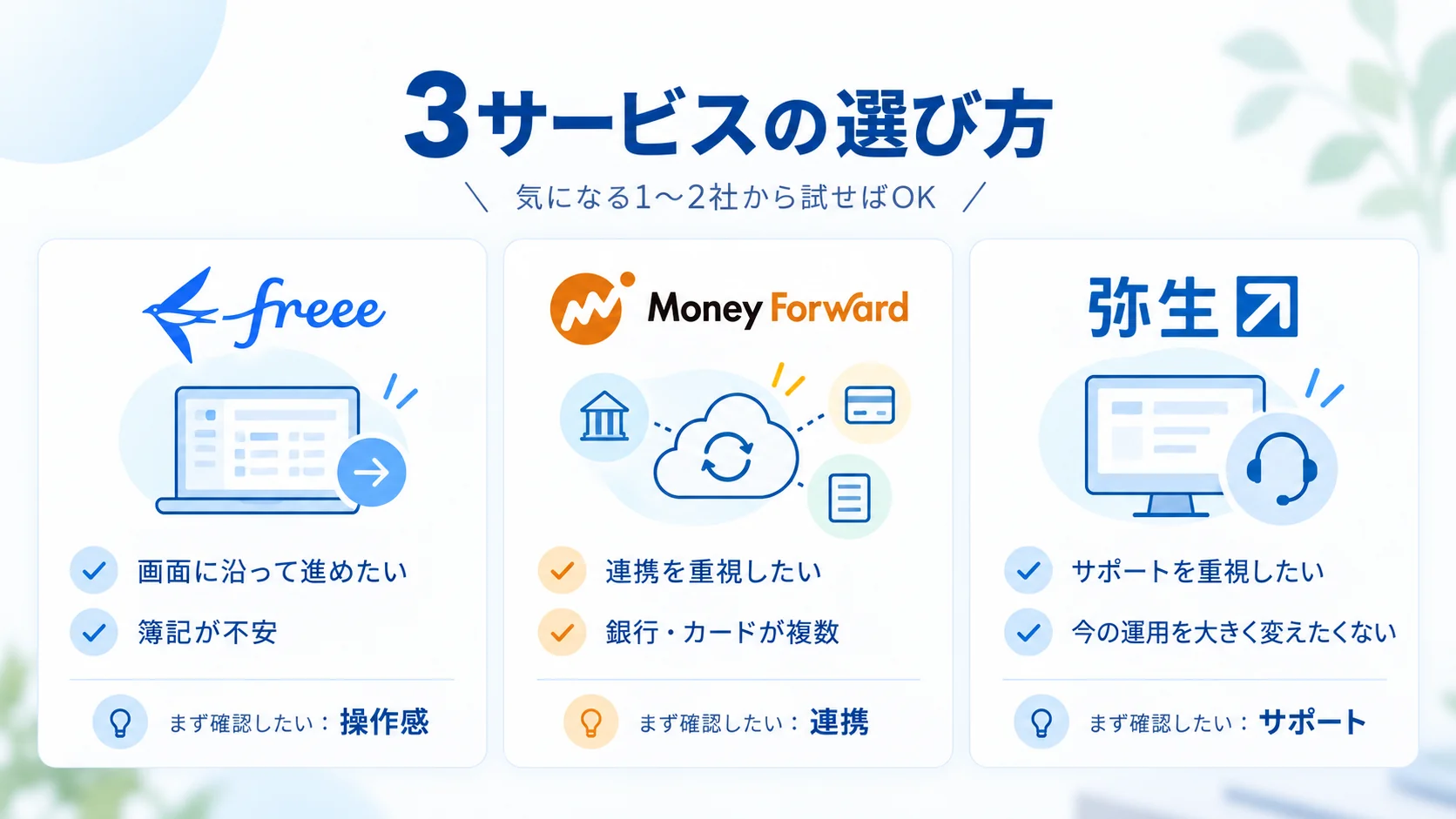
freeeで最初に見たいのは、入力画面や確定申告までの進み方が自分に合うかです。
freeeは、銀行口座やクレジットカードから明細を取得でき、○×形式の質問に答えながら確定申告書類を作成できる仕組みを提供しています。
「仕訳を一から考えるより、画面の案内に沿って進めたい」という人は、操作感を試してみる価値があります。
減らしやすい作業
- 銀行・カード明細の転記
- 領収書の入力
- 確定申告書類の作成
- 見積書・請求書の作成
全プランで銀行・クレジットカード明細取得、見積書・請求書作成、確定申告書作成・提出が提供されています。
それでも自分で見るところ
- 取り込まれた取引内容
- 事業用・私用の区別
- 月末の数字
- 申告前の最終確認
スターターとスタンダードで迷ったら
スターターは年払い11,760円ですが、レシート撮影は月5枚までです。
スタンダードは年払い23,760円で、消費税申告に対応し、レシート撮影は月10GBまでに拡張されます。
領収書が毎月多い人は、スターターの価格だけで決めると使い始めてから不足に気づく可能性があります。
無料期間中に試したいこと
- 銀行口座を1つ連携する
- 領収書を3件処理する
- 売上を1件入力し、あとから修正する
freeeは各有料プランを一部機能を除き最大1か月試せます。クレジットカード登録なしで始められ、期間終了後は自動的に無料状態へ切り替わると案内されています。

マネーフォワード クラウドをMFを
検討するときに見るポイント
マネーフォワードは、銀行・カードなどの明細を取り込んで経理を組み立てたい場合に、実際の連携状況を確認したいサービスです。
公式サイトでは、銀行・クレジットカード・電子マネー・ECサイトなどと連携し、明細を自動入力できると案内されています。請求書情報との連携も可能です。
減らしやすい作業
- 銀行・カード明細の手入力
- 明細から帳簿への転記
- レシート入力
- 請求情報の再入力
- 月末の残高確認
金融サービスを複数使っている場合は、機能表より先に普段使っている口座やカードが実際に連携できるかを見たほうが確実です。
それでも自分で見るところ
- 自動作成された仕訳候補
- 連携できない取引
- 事業用・私用の区別
- 月末・申告前の数字
パーソナルミニとパーソナルの違い
パーソナルミニは年払い10,800円で、確定申告書類の作成・電子申告、銀行・クレジットカード明細の自動取込などが利用できます。
ただし消費税申告には対応せず、レシート撮影は月15件までです。
パーソナルは年払い15,360円。消費税申告、レシート撮影月30件、請求書作成・メール送付の一括操作、経営状況レポートなどが追加されます。
領収書が多い人や、請求業務までまとめたい人はパーソナルまで見て比べたほうがよいでしょう。
無料期間中に試したいこと
- 主に使っている銀行・カードを連携する
- 取り込まれた明細から仕訳候補を見る
- 1件わざと修正してみる
マネーフォワードでは、パーソナル相当の機能を1か月無料で試せます。クレジットカード登録は不要で、無料期間終了後に自動で有料プランへ移行しないと案内されています。

弥生も比較から外さない
freeeとマネーフォワードだけで決める必要はありません。
やよいの青色申告 オンラインも、銀行・クレジットカードなどの明細取得、AIによる自動仕訳、レシート・領収書の取り込み、e-Taxに対応しています。
特徴は、セルフ・ベーシック・トータルで基本的な会計機能が共通し、サポート内容によって料金が変わることです。
セルフ
通常年額11,800円+税。WebFAQを中心に、自分で操作できる人向けです。
ベーシック
通常年額22,800円+税。電話、メール、チャットなどの操作サポートが付きます。
トータル
初年度19,800円+税、次年度以降39,600円+税。操作方法だけでなく、仕訳や経理業務、確定申告についての相談メニューがあります。
2026年9月21日時点では、セルフとベーシックに1年間無料のキャンペーンが案内されています。
銀行等から取得した取引データの自動仕訳に加え、スマホで撮影したレシートから日付・金額などを読み取り、仕訳へつなげる機能もあります。請求書はMisocaとの連携が可能です。

困りごと別|どこから試せばいい?
商品名ではなく、いま困っていることから考えてみます。
簿記の用語で毎回止まる
入力画面を試します。
freeeは○×形式の質問による確定申告書作成を提供し、弥生も簿記知識がなくても日付や金額などから入力できる仕組みを案内しています。
説明を読むだけでは、自分に合うかは分かりません。
売上か経費を1件だけ入力して、調べずに最後まで進められるかを見ます。
銀行・カード・領収書の転記が多い
連携できるサービスの数より、自分が使っている金融機関が対象かを先に見ます。
領収書が多い人は、OCRの有無だけでなく件数上限も重要です。
freeeスターターの月5枚、マネーフォワード各プランの撮影上限など、実際の利用量と比べてください。
請求書作成から入金確認まで面倒
会計だけでなく、請求業務まで続けて見ます。
freeeは個人向けプランに見積書・請求書作成を含みます。マネーフォワードではクラウド請求書なども利用でき、パーソナルでは請求書作成・メール送付の一括操作も用意されています。弥生ではMisocaとの連携が可能です。
今、請求書を作ったあとに同じ金額を会計へもう一度入力しているなら、ここは重点的に試したいところです。
今のExcel管理で困っていない
無理に変える必要はありません。
有料ソフトを使うこと自体に価値があるわけではなく、経理の負担が減るかどうかが基準です。会計以外も含めて道具を見直したい場合は、小さな会社の業務効率化ツール早見表で困りごと別に比較できます。
freeeとマネーフォワードで迷っている
この段階なら、さらに比較記事を読むより実際に触ったほうが早く決まります。
決められないなら「同じ取引」で比べる
無料体験を使うときは、何となく画面を見るだけでは判断しにくいものです。
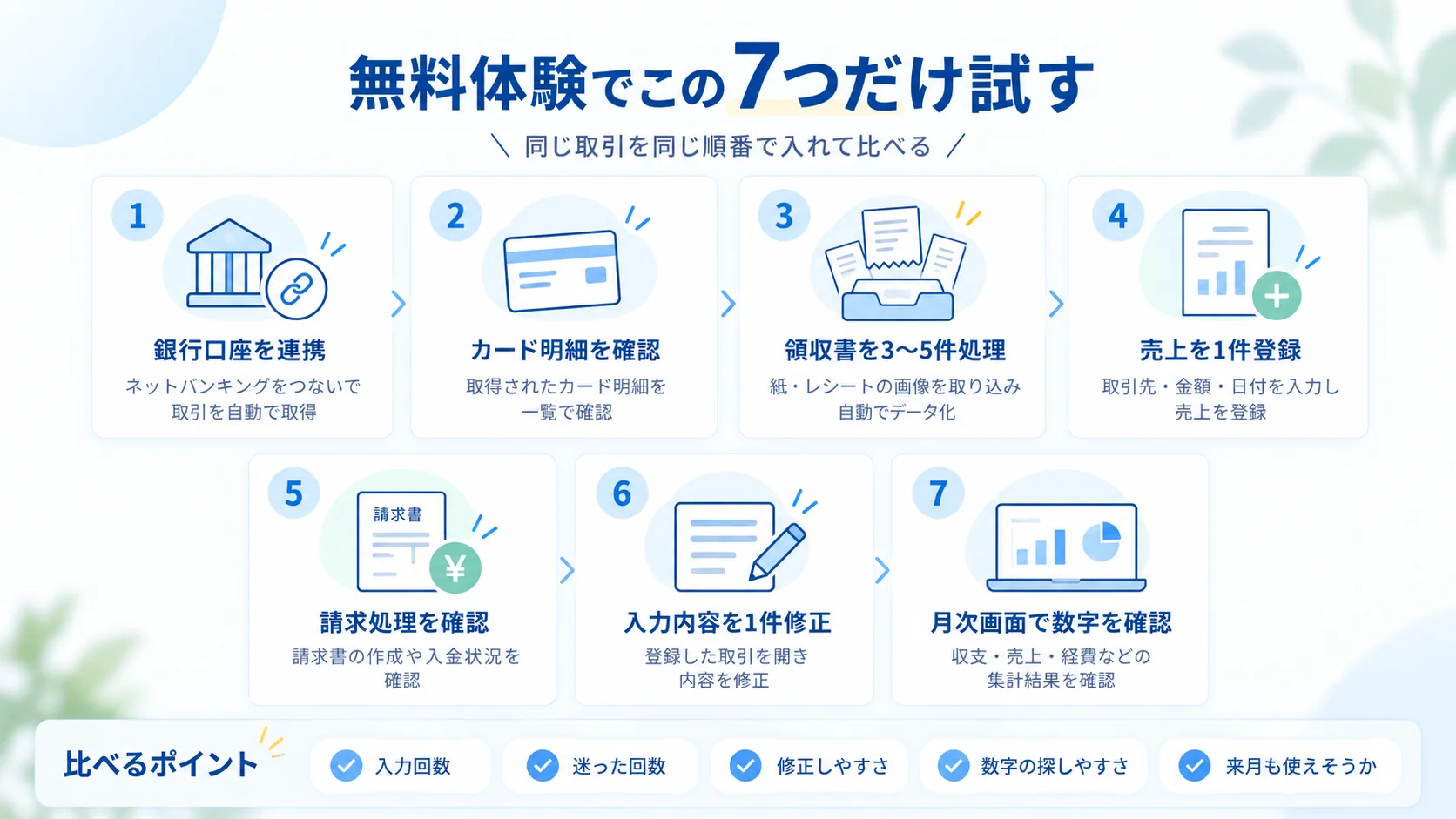
両方へ同じ取引を入れてみてください。
試す順番
- 銀行口座を1つ連携する
- クレジットカードの明細を見る
- 領収書を3〜5件処理する
- 売上を1件登録する
- 請求処理を確認する
- 入力した内容を1件修正する
- 月次画面から必要な数字を探す
中でも、6番の「修正する」は試しておきたいところです。
経理では、最初からすべて正しく登録できるとは限りません。
間違えたあと、「どこから直せばいいかすぐ分かる」のか、「元の画面へ戻れず迷う」のか。
この差は、毎月使い始めてから効いてきます。
比べるのは5項目だけ
- 手入力が減ったか 入力した回数を見ます。
- 迷わず進めたか ヘルプや検索を見ないと進めなかった場面を数えます。
- 修正しやすいか 間違った取引を直すまでの手間を見ます。
- 必要な数字を探しやすいか 先月の売上や経費へすぐ辿り着けるか。
- 来月も使えそうか 最後はここです。
すべての項目で優れているソフトを探す必要はありません。
最初に選んだ「一番面倒な作業」が最も減ったほうを優先すれば十分です。
契約前に見落としたくない9項目
操作が気に入っても、契約条件は別に見ておきます。
1.2年目以降の料金
初年度無料や割引だけでなく、通常料金へ戻ったあとも払い続けられるかを見ます。
2.年払いと月払い
年払いは割安でも、途中変更や解約条件も一緒に確認します。
3.必要な機能がどのプランに入っているか
特に、
- 消費税申告
- 領収書処理
- 請求機能
- 電話サポート
はプランによって差があります。
4.領収書の処理上限
入口プランでは撮影・OCR件数に制限がある場合があります。
5.金融機関連携
「銀行連携あり」だけではなく、自分が使っている金融機関を確認します。
6.データの書き出し
将来ソフトを変える可能性も考え、どの形式でデータを取り出せるか見ておきます。
7.解約後のデータ
契約をやめたあと、何をどこまで閲覧できるのかも確認対象です。
8.税理士との共有
顧問税理士がいるなら、契約前に利用ソフトを相談しておくほうが安全です。
事務所側の運用がすでに決まっている場合があります。
9.「制度対応」と自分の運用は別
「インボイス対応」「電子帳簿保存法対応」と表示されていても、自分の事業の処理方法が適切かどうかまで保証するものではありません。
よくある質問
会計ソフトは個人事業主なら必ず必要ですか?
必ずしも必要ではありません。
今の方法で困っておらず、二重入力や確認作業も少ないなら、有料サービスへ変える理由は大きくありません。
見るべきなのは事業形態ではなく、毎月の繰り返し作業を減らせるかです。
Excelだけではだめですか?
Excelなどで帳簿管理をすること自体は可能です。
ただし取引が増えるほど、銀行・カード・領収書との突き合わせや集計の負担も増えます。
今困っていないなら続け、転記や確認が増えてきた段階で会計ソフトを検討する方法でも構いません。
帳簿や申告方法に関する税務上の要件は、国税庁などの一次情報で確認してください。
簿記が分からなくても使えますか?
各社とも初心者向けの入力支援を提供しています。
freeeは○×形式の質問による申告書作成、弥生は簿記知識がなくても日付や金額などから入力できる仕組みを案内しています。
ただし、取引内容が正しいかを見る作業は残ります。
自分の取引を1件入れて、迷わず進められるかを確かめるのが一番分かりやすい方法です。
freeeとマネーフォワードならどちらがいいですか?
一律には決められません。
freeeにもマネーフォワードにも、明細取込など経理の手間を減らすための機能があります。
同じ銀行口座、同じ領収書、同じ売上を両方へ入れて、操作感が自分に合うかを比べるのが早道です。
弥生も比較したほうがいいですか?
はい。
やよいの青色申告 オンラインも、金融機関連携、自動仕訳、領収書取込、e-Taxなどに対応しています。
セルフ・ベーシック・トータルで基本機能は共通し、主にサポート内容で料金が分かれています。
ASP報酬の有無ではなく、自分の経理に合うかで候補に残してください。
無料期間では何を試せばいいですか?
架空のデータではなく、自分の取引を少量使います。
- 銀行口座1つ
- 領収書3〜5件
- 売上1件
これだけでも操作感はかなり分かります。
最後に1件修正し、入力・確認・修正の3つが無理なくできるかまで見てください。
今日やること|候補を1〜2社に絞る
最後に、次の行動だけ決めます。
今の方法で困っていないなら
そのままで構いません。
新しいツールを増やさないことも、立派な業務効率化です。
手入力や確認を減らしたいなら
記事の最初に選んだ、一番時間を取られている作業へ戻ります。
その作業を減らせそうな候補を1〜2社に絞ってください。
一度に3社も4社も試す必要はありません。
freeeが気になるなら
銀行・カード連携、領収書処理、売上入力を試します。操作の分かりやすさを重視する人は、進め方が合うかを確認してください。
マネーフォワードが気になるなら
普段使う銀行・カードを連携し、取り込まれた明細を処理してみます。連携の使い心地を重視する人は、公式で詳細を確認してください。
弥生が気になるなら
自動仕訳やレシート取込に加え、必要なサポートの範囲を確認します。サポートとの相性を見たい人は、公式で詳細を確認してください。
料金・機能・キャンペーンは変更されるため、申込前に各社の公式サイトで最新情報をご確認ください。


まとめ|自分の経理がラクになるものを選ぶ
会計ソフトを決めるために、比較記事を何本も読む必要はありません。
最初に、「自分は毎月、何に時間を取られているのか」を決めます。
次に、その作業を減らせる候補を1〜2社に絞ります。
迷ったら、同じ銀行口座、同じ領収書、同じ売上を使って試します。
今の方法で困っていないなら、契約しない。freeeの画面が一番分かりやすければfreeeを選ぶ。マネーフォワードの連携が今の業務に合えばマネーフォワードを選ぶ。弥生のサポートや使い方が合えば弥生を選ぶ。
商品名から答えを決めるのではなく、自分の毎月の経理がどれだけラクになるかで決めてください。