

業務棚卸しのテンプレートを開いても、「何を書けばいいのか」「書いたあと何を判断すればいいのか」で止まりがちです。
この記事では、個人事業主が一人でも使える無料のExcelフォーマットを配布し、9項目の書き方、月間時間の計算、記入例、改善判断まで順番に説明します。
業務棚卸しとは?個人事業主が最初に整理すること
業務棚卸しとは、いま行っている仕事を表へ書き出し、何にどれだけ時間を使っているかを見えるようにすることです。
目的は、きれいな業務一覧を作ることではありません。時間を使っている割に成果へつながらない仕事や、同じ入力を繰り返している仕事を見つけ、減らすために行います。
「メール対応」のような大きな名前ではなく、「注文メールを受注表へ入力する」「問い合わせへ返信する」くらいまで分けると、改善点を見つけやすくなります。
業務効率化そのものを何から始めるか迷っている場合は、まず見直したい10の仕事から候補を探せます。
業務棚卸しの無料フォーマット|まず使う9項目
Excelで使える無料フォーマットです。月間時間は「頻度 × 1回の時間 ÷ 60」で自動計算されます。
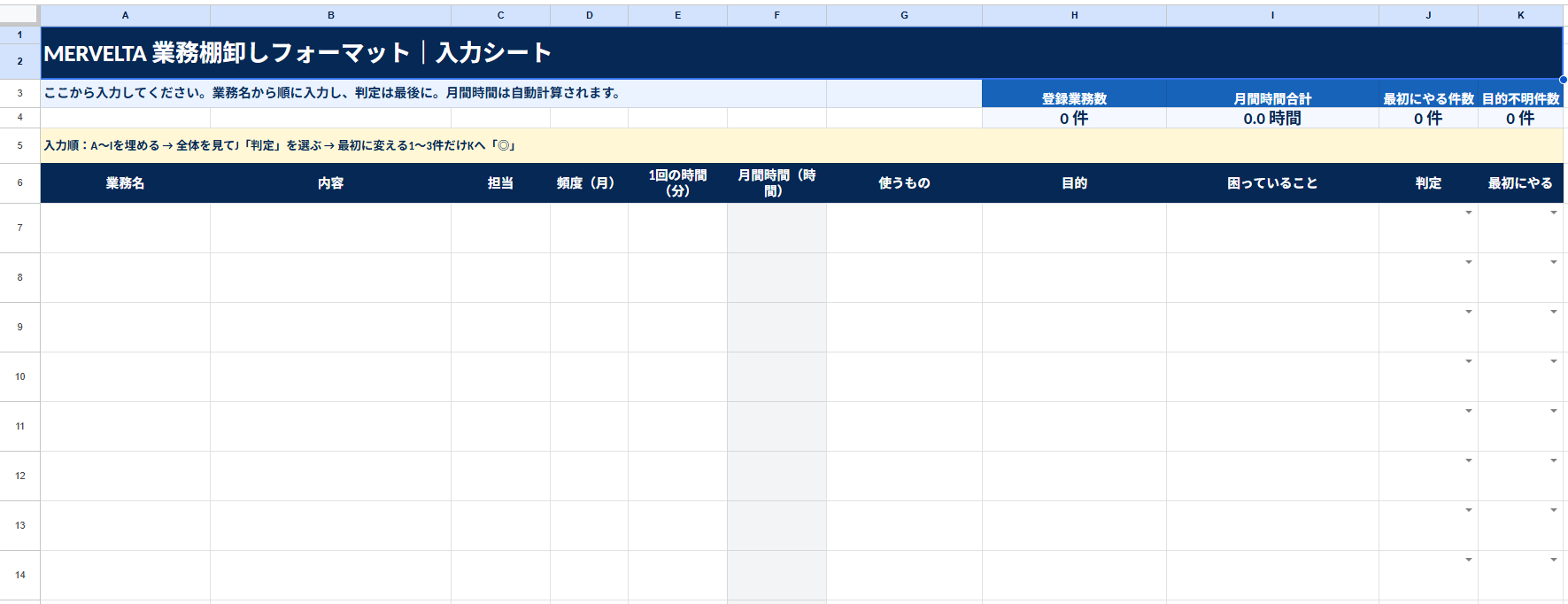
まず入力する基本9項目
01業務名
1行で見分けられる仕事の名前。
02内容
実際に何をするのか。
03担当
その仕事を行う人。
04頻度
1か月に何回行うか。
051回の時間
1回にかかる時間を分で入力。
06月間時間
1か月の合計時間。
07使うもの
Excel、メール、紙など。
08目的
その仕事で達成したいこと。
09困っていること
時間、ミス、二重入力などの問題。
改善するときに追加する2項目
「判定」には、やめる・減らす・まとめる・任せる・自動化する・そのまま残す、のいずれかを入れます。
「最初にやる」には、最初に改善する1〜3件だけ「○」を付けます。
9項目の書き方
業務名と内容は、1つの作業が分かる大きさにする
「経理」「顧客対応」では大きすぎます。「請求書を作成して送付する」「問い合わせ内容を確認して返信する」のように、始まりと終わりが分かる作業名にします。
頻度は月単位、1回の時間は分でそろえる
毎日なら月22回、週1回なら月4回のように、頻度を月単位へそろえます。時間は15分、30分のように分で入力します。
月間時間 = 頻度(月)× 1回の時間(分)÷ 60
月22回・1回15分なら、22 × 15 ÷ 60 = 5.5時間です。
目的は成果、困っていることは作業上の問題を書く
目的には「出荷漏れを防ぐ」「代金を受け取る」のような成果を書きます。「Excelを使う」は目的ではありません。
困っていることにもツール名ではなく、「同じ情報を二度入力している」「毎回探している」「確認漏れが起きる」のような問題を書きます。
業務棚卸しフォーマットの記入例
店舗とオンラインで雑貨を販売し、店主とスタッフ1名で運営する架空の個人事業を例にします。
| 業務名 | 頻度 | 1回 | 月間 | 困っていること |
|---|---|---|---|---|
| 注文メールを受注表に入力 | 月22回 | 15分 | 5.5時間 | 同じ情報を複数回扱っている |
| 問い合わせ返信 | 月22回 | 20分 | 7.3時間 | 同じ質問が多い |
| 売上をExcelに転記 | 月22回 | 10分 | 3.7時間 | 月末集計にしか使わない |
| SNS投稿 | 月8回 | 30分 | 4.0時間 | 後回しになる |
| 請求書作成・送付 | 月8回 | 10分 | 1.3時間 | 毎回同じ書式を作る |
| 週次売上報告メール | 月4回 | 20分 | 1.3時間 | 反応がない |
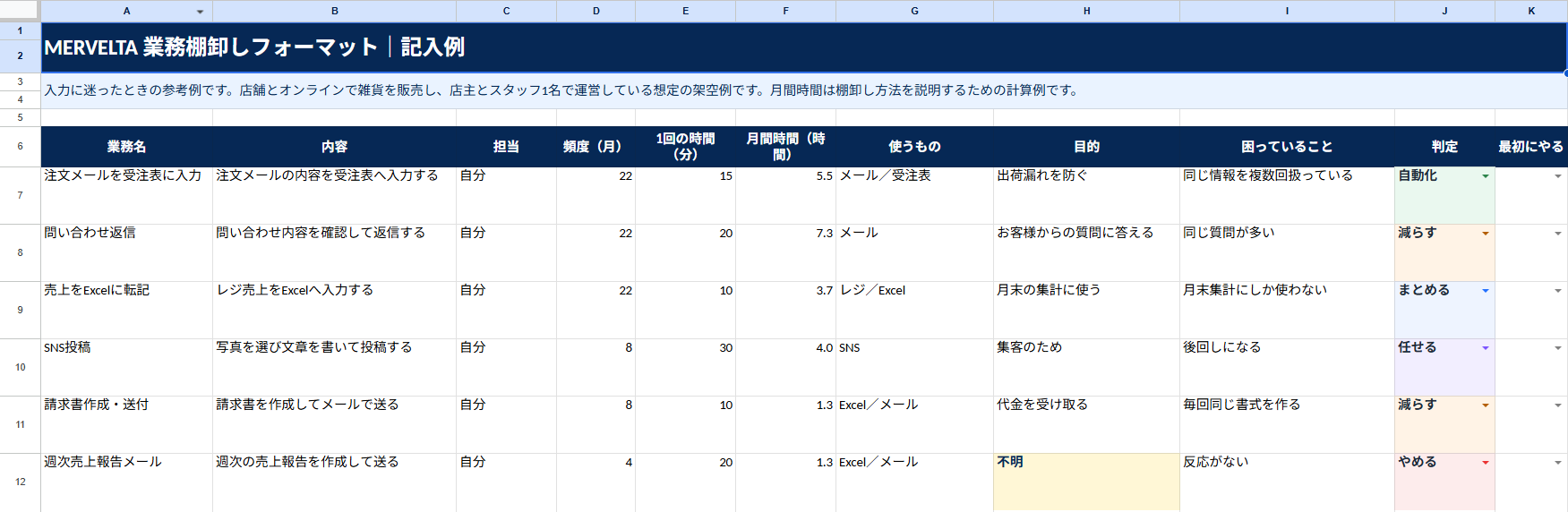
月間時間が最も大きいのは問い合わせ返信の7.3時間です。一方、週次売上報告メールは1.3時間でも目的が不明です。時間の大きさだけでなく、目的と困りごとを一緒に見ると、改善候補を選びやすくなります。
業務を棚卸しする5ステップ
STEP1.仕事を書き出す
最近1週間に実際に行った仕事から入力します。完了状態:業務名と内容が1行ずつ並んでいる。
STEP2.頻度と1回の時間を入れる
頻度を月単位へそろえ、1回の時間を分で入力します。完了状態:各行の回数と時間が同じ単位で比べられる。
STEP3.月間時間を計算する
無料フォーマットでは自動計算されます。完了状態:1か月に何時間使っているかが見える。
STEP4.困っていることを書く
二重入力、待ち時間、探し物、ミスなどを書きます。完了状態:改善したい理由が言葉になっている。
STEP5.改善方法を判断する
全行を書いてから右側の「判定」を選びます。完了状態:最初に改善する1〜3件へ○が付いている。
棚卸し後は「やめる」から順番に判断する
すぐに自動化ツールを探さず、次の順番で判断します。
1.やめる
目的が説明できず、結果も使われていない仕事を止められないか確認します。
2.減らす
毎日を週1回にする、対象や報告項目を減らすなど、仕事の量を小さくします。
3.まとめる
同じ情報を扱う仕事や、ばらばらのタイミングで行っている仕事をまとめます。
4.任せる
手順を書けば自分以外でもできる仕事を渡します。
5.自動化する
毎回ほぼ同じ手順で、複雑な判断が少ない仕事を仕組みやツールへ任せます。自動化してよいか迷う場合は、自動化しやすい仕事・向かない仕事の判断基準を確認してください。
どれにも当てはまらない仕事を「そのまま残す」のも正常な判断です。自動化する仕事が決まったら、繰り返し作業を自動化する5ステップへ進めます。
最初に改善する仕事を1〜3件に絞る
最初から全業務を変えると、問題が起きたときに原因が分かりません。次の条件に当てはまる仕事を候補にします。
- 月間時間が大きい
- 回数が多い
- 同じ内容を何度も入力している
- ミス、確認、探し物が多い
- 判断をほとんど必要としない
候補の中から、自分の判断だけで変えやすい1〜3件へ「○」を付けます。まず1件を変え、問題なく回ってから次へ進みます。
個人事業主向けの改善例を広く探すなら、個人事業主の業務効率化アイデア15選が参考になります。経理の負担が大きいと分かった場合は、領収書・記帳・請求の手間を減らす7つの工夫へ進んでください。
まとめ|無料フォーマットで1件目を書く
業務棚卸しは、一覧を作って終わる作業ではありません。
無料Excelフォーマットを開き、今日行った仕事を1件だけ書いてください。1行目が埋まれば、棚卸しは始まっています。
よくある質問
業務棚卸しは一人で仕事をしている個人事業主にも必要ですか?
必要です。担当欄はすべて「自分」で構いません。仕事ごとの月間時間を見える化すると、売上につながる仕事へ時間を戻すために、何を減らすかを判断しやすくなります。
業務棚卸しは何項目で始めればいいですか?
まずは基本9項目で始めます。業務名、内容、担当、頻度、1回の時間、月間時間、使うもの、目的、困っていることです。書き終えたら、判定と最初にやるの2項目を使って改善対象を決めます。
ExcelとGoogleスプレッドシートのどちらを使えばいいですか?
一人で管理し、無料フォーマットをそのまま使うならExcelで始められます。複数の端末や人と同時に更新したい場合は、Googleスプレッドシートへ取り込むと便利です。項目と判断手順はどちらでも同じです。
すべての仕事を一度に書き出す必要がありますか?
必要ありません。まず最近1週間に実際に行った仕事を書き、月に一度だけ行う仕事は思い出したときに追加します。表を完璧にするより、20〜40行程度で一度改善判断へ進む方が実行しやすくなります。
棚卸しした後、どの仕事から改善すればいいですか?
月間時間が大きい、回数が多い、同じ内容を何度も入力している、ミスや探し物が多い、判断がほとんど不要という条件に当てはまる仕事から1〜3件に絞ります。そのうえで、やめる、減らす、まとめる、任せる、自動化するの順に判断します。